Je nieuwe iPhone instellen
Volg de stappen terwijl je de iPhone vasthoudt. Je hebt geen ervaring nodig. Deze handleiding is bedoeld voor een iPhone voor eigen gebruik en gaat uit van iOS 27 (de actuele versie is iOS 27.0.1, op 3 oktober 2026). Een iPhone uit de doos kan nog oudere software hebben. Volg dan het scherm en werk de software na de installatie bij.
Leg dit alvast klaar
- Je iPhone en een passende oplaadkabel met oplader.
- De naam en het wachtwoord van je wifi.
- Je Apple Account en wachtwoord, als je die al hebt.
- Een bereikbaar telefoonnummer voor verificatie.
- Je oude telefoon, als je gegevens wilt meenemen.
- Je simkaart of de e-simgegevens van je provider.
Zo lees je de plaatjes
De telefoontekeningen laten zien wat je ongeveer ziet. Blauw wijst een keuze of handeling aan. Het zijn illustraties, geen echte schermafbeeldingen.
Begin met inschakelen
Stap 1: zet de iPhone aan
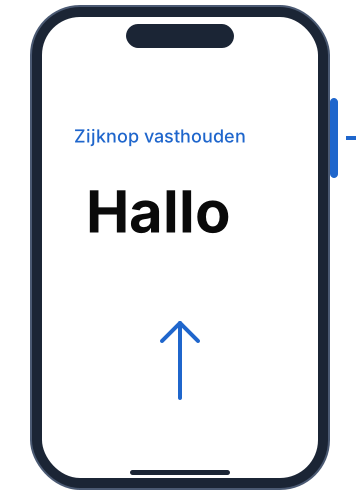
Houd de zijknop rechts ingedrukt tot het Apple-logo verschijnt. Wacht op het scherm met Hallo.
Veeg vanaf de onderrand omhoog. Heeft je iPhone een ronde thuisknop? Druk dan daarop.
Geen beeld? Sluit de iPhone aan op de oplader en probeer het later opnieuw.
Stap 2: kies taal en regio
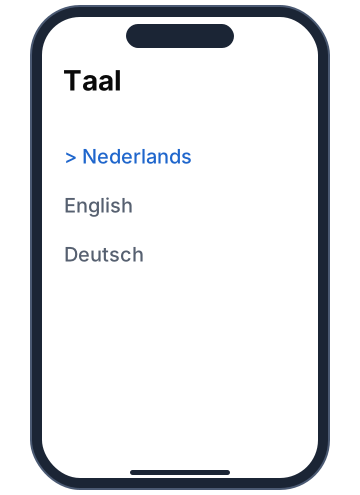
Tik op Nederlands. Kies daarna het land of de regio waar je woont.
Verschijnt een keuze voor tekstgrootte? Kies wat je goed kunt lezen en tik op Ga door.
Tik betekent dat je het scherm kort met één vinger aanraakt.
Kies hoe je begint
Stap 3: met of zonder oude iPhone
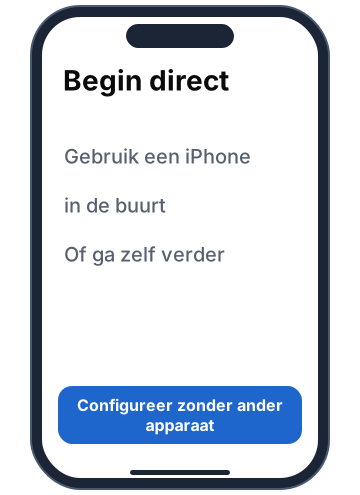
- Oude iPhone? Leg die ontgrendeld naast de nieuwe. Zet wifi en Bluetooth aan en volg Begin direct.
- Eerste iPhone of overstap van Android? Tik op Configureer zonder ander apparaat.
Bij Begin direct kunnen stappen automatisch worden ingevuld. Houd beide telefoons bij elkaar en aan de stroom.
Stap 4: maak verbinding met wifi
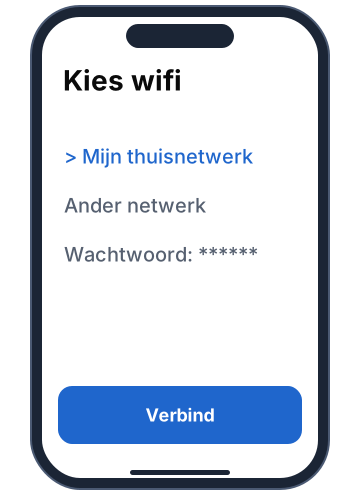
Tik op de naam van je eigen wifinetwerk. Typ het wifiwachtwoord en bevestig. Wacht tot de iPhone geactiveerd is. Je ziet daarna de volgende stap.
Let op: hoofdletters tellen mee in het wachtwoord. Mobiel activeren kan ook wanneer het scherm dit aanbiedt.
Regel je nummer en beveiliging
Stap 5: stel je mobiele nummer in
Fysieke sim? Als je model een simlade heeft, open die met het simtooltje. Leg de passende sim in de lade en sluit die.
E-sim? Volg de aanwijzingen van je provider, bijvoorbeeld een QR-code scannen of je nummer overzetten.
Deze stap kan later verschijnen. Later kan het via Instellingen > Mobiel netwerk. Vraag je provider om hulp bij de activatie.
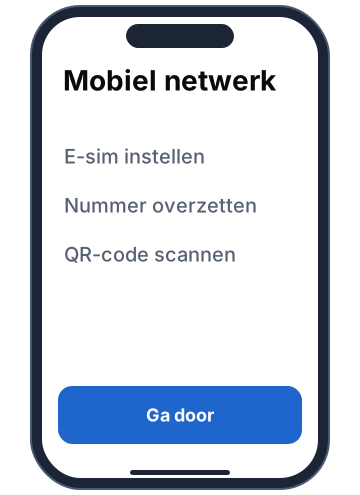
Stap 6: kies gebruiker en beveiliging
Geef je leeftijdsgroep aan of kies voor wie de iPhone is, als dit wordt gevraagd.
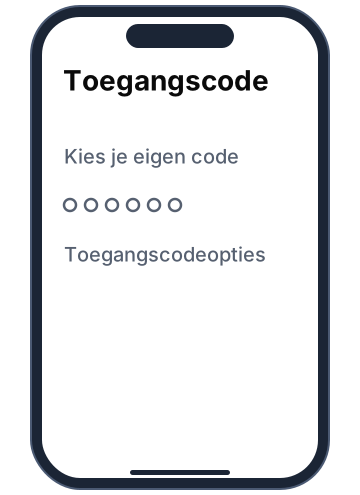
Volg de uitleg voor Face ID of Touch ID. Stel ook een toegangscode in en voer die nogmaals in.
Bewaar je code veilig. Je toegangscode ontgrendelt de telefoon; je Apple Account heeft een apart wachtwoord.
Neem gegevens mee
Stap 7: kies wat je wilt overzetten
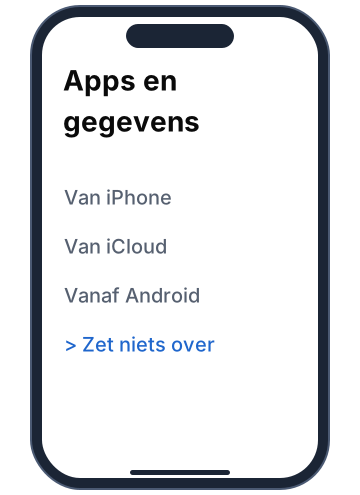
- Helemaal nieuw beginnen? Kies Zet niets over.
- Oude iPhone? Gebruik Begin direct of kies je bestaande reservekopie.
- Android? Kies Vanaf Android en volg de uitleg voor Stap over op iOS op je Android.
Kies deze route vóór je verdergaat als je oude gegevens wilt meenemen.
Stap 8: laat het overzetten afronden
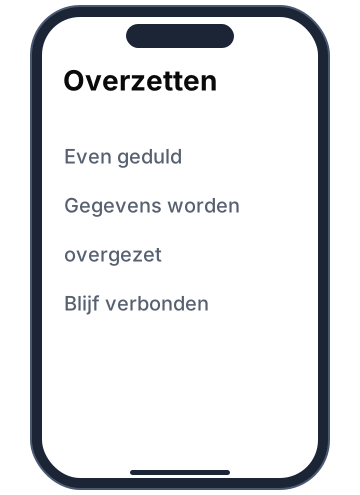
Volg de instructies voor de gekozen methode. Houd de apparaten aan de stroom en verbonden.
Wacht op de melding dat je verder kunt. Apps en foto’s kunnen daarna nog worden gedownload.
Let op: wis je oude telefoon pas nadat je hebt gecontroleerd of je belangrijke gegevens op de nieuwe staan.
Log in bij Apple
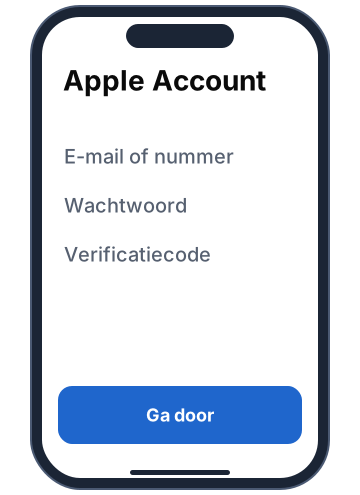
Stap 9: gebruik je Apple Account
Vul het e-mailadres of telefoonnummer van je Apple Account in. Voer je wachtwoord in.
Vul de verificatiecode in als Apple daarom vraagt. Die ontvang je op een vertrouwd apparaat of telefoonnummer.
Apple ID heet nu Apple Account. Je bestaande inloggegevens blijven bruikbaar. Lees de voorwaarden voordat je akkoord gaat.
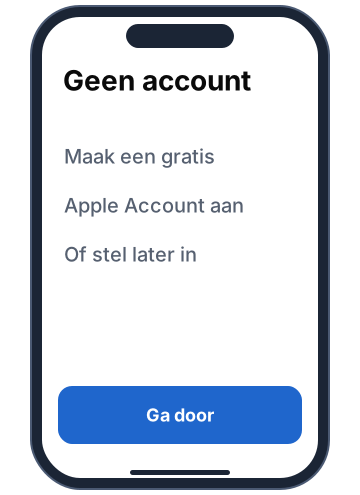
Stap 10: nog geen account
Tik op Wachtwoord vergeten of geen account? Kies om gratis een Apple Account aan te maken.
Vul je naam, geboortedatum en e-mailadres in. Maak een wachtwoord en volg de verificatie.
Geen e-mailadres? Je kunt tijdens het aanmaken een gratis iCloud-adres kiezen. Later instellen kan via de aangeboden optie.
Rond de installatie af
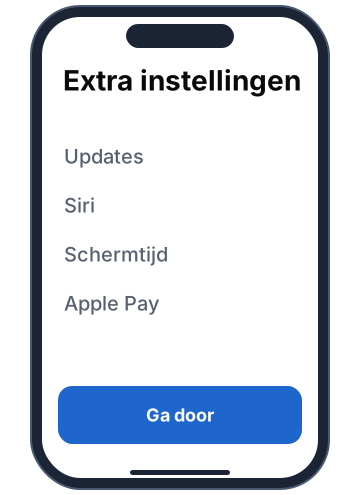
Stap 11: kies de extra functies
Volg de schermen voor updates, Siri, locatie, Schermtijd en weergave. Sommige keuzes kun je later instellen.
Apple Pay vraagt om een betaalkaart. Sla het over als je dat nu niet wilt. Deel analysegegevens alleen als je dat wilt.
Apple Intelligence en veiligheidsfuncties verschijnen alleen wanneer ze beschikbaar zijn voor jouw apparaat en regio.
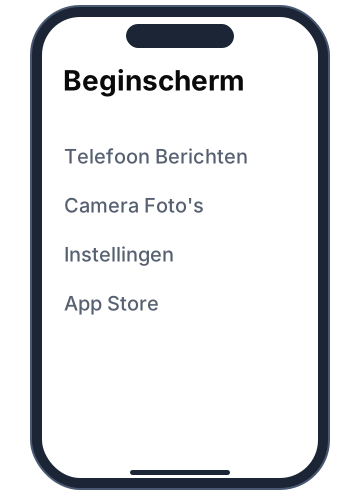
Stap 12: open het beginscherm
Ga door tot je het beginscherm met apps ziet. De basisinstallatie is klaar.
Tik op een app om die te openen. Veeg vanaf de onderrand omhoog om terug te gaan, of druk op de thuisknop.
De plaats en het uiterlijk van apps kunnen verschillen. Geef downloads nog tijd om af te ronden.
Controleer of alles werkt
Loop dit even na
- Open Safari en probeer een website via wifi.
- Bel iemand om je mobiele nummer te testen.
- Vergrendel en ontgrendel de iPhone met je code.
- Controleer overgezette contacten en foto’s.
- Controleer je naam bovenaan in Instellingen.
- Ga naar Instellingen > Algemeen > Software-update en installeer een aangeboden update.
Als iets niet lukt
- Wifi werkt niet: controleer netwerknaam en wachtwoord en probeer opnieuw.
- Wachtwoord vergeten: gebruik de hersteloptie bij het Apple Account-scherm.
- Geen mobiel bereik: laat je provider de sim of e-sim controleren.
- Een ander scherm: lees de uitleg op de iPhone; stapvolgorde en knopnamen kunnen afwijken.
Apple uitleg en bronnen
- iPhone instellen
- Inschakelen en configureren
- Gegevens overzetten
- Apple Account aanmaken
- Sim en e-sim
- Nieuwste iOS en updates
Gebaseerd op Apple Support, geraadpleegd op 3 oktober 2026.