Je nieuwe Samsung instellen
Volg de stappen terwijl je de Galaxy vasthoudt. Deze handleiding helpt je een nieuwe Samsung-telefoon voor eigen gebruik in te stellen. Ze gaat uit van One UI 9 met Android 17, de nieuwste versie op 3 oktober 2026. De uitrol verschilt per model. Een Galaxy uit de doos kan oudere software hebben; installeer na afloop de beschikbare updates.
Leg dit alvast klaar
- Je Galaxy, een passende USB-C-kabel en oplader.
- De naam en het wachtwoord van je wifi.
- Je Google-account en eventueel je Samsung-account.
- Een bereikbaar nummer voor verificatiecodes.
- Je oude telefoon, als je gegevens wilt meenemen.
- Je simkaart of de e-simgegevens van je provider.
Zo lees je de plaatjes
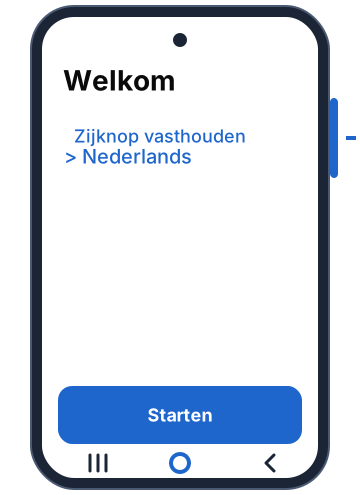
De schermen zijn vereenvoudigde illustraties, geen screenshots. Blauw markeert een keuze. De volgorde en knopnamen kunnen per model, regio en softwareversie verschillen.
Begin met inschakelen
Stap 1: zet de Galaxy aan
Houd de zijknop rechts ingedrukt tot de telefoon trilt of het Samsung-logo verschijnt.
Wacht op het welkomstscherm. Kies Nederlands en tik op Starten of de pijl.
Geen beeld? Sluit de telefoon aan op de oplader en probeer het later opnieuw.
Stap 2: lees de afspraken
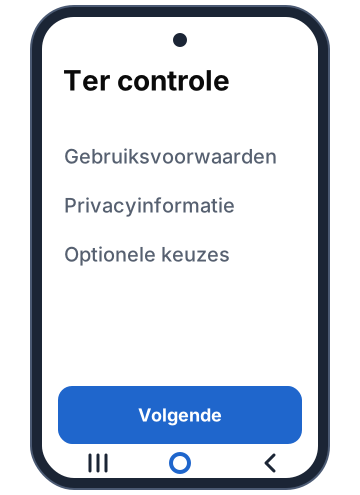
Lees de gebruiksvoorwaarden. Vink de vereiste afspraken aan om verder te gaan.
Kies zelf of je optionele gegevens of marketinginformatie wilt delen. Tik daarna op Volgende.
Tik betekent dat je het scherm kort met één vinger aanraakt. Optionele keuzes hoef je niet allemaal aan te zetten.
Kies hoe je begint
Stap 3: met of zonder oude telefoon
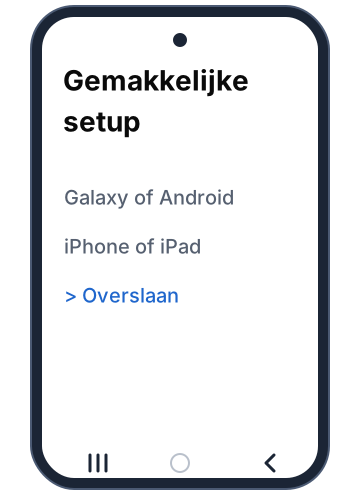
Kies Galaxy of Android-apparaat als je daarvan overstapt. Kies iPhone of iPad als je van Apple komt.
Wil je helemaal opnieuw beginnen? Kies de optie om dit over te slaan of handmatig in te stellen.
Verschijnt een QR-code? Volg dan de uitleg op beide telefoons. Gegevens kopiëren kan ook later met Smart Switch.
Stap 4: maak verbinding met wifi
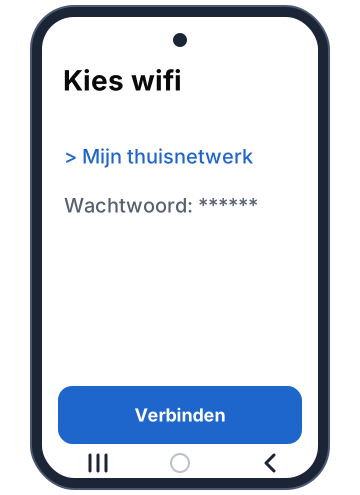
Tik op de naam van je eigen wifinetwerk. Vul het wifiwachtwoord in en tik op Verbinden.
Laat de telefoon controles of aangeboden updates afronden. Volg daarna het volgende scherm.
Let op: hoofdletters tellen mee in het wachtwoord. Gebruik bij voorkeur je eigen wifi voor het instellen.
Regel je telefoonnummer
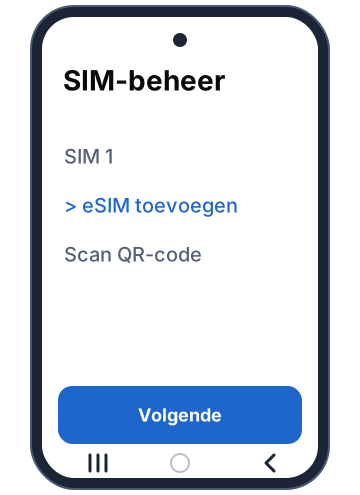
Stap 5: gebruik je sim of e-sim
Fysieke sim? Open de simlade met het simtooltje in het gaatje van de lade. Leg de passende sim erin en sluit de lade.
E-sim? Volg de activatie van je provider, bijvoorbeeld door een QR-code te scannen.
E-sim werkt alleen op ondersteunde modellen. Later kan het via Instellingen > Verbindingen > SIM-beheer > eSIM toevoegen.
Stap 6: log in bij Google
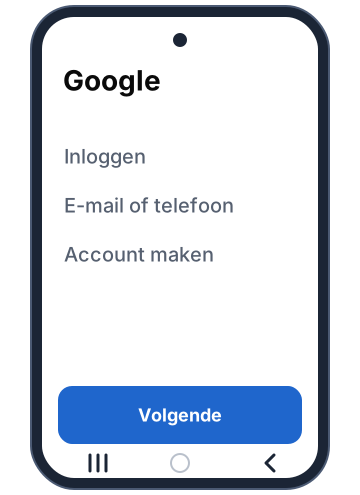
Gebruik je bestaande Google-account. Een Gmail-adres is ook een Google-account. Vul je wachtwoord en eventuele verificatiecode in.
Nog geen account? Kies Account maken en volg de stappen. Later instellen kan via Overslaan als die optie verschijnt.
Je Google-account geeft toegang tot de Play Store. Gebruik bij een overstap je bestaande account om je gegevens terug te vinden.
Neem je gegevens mee
Stap 7: kopieer met Smart Switch
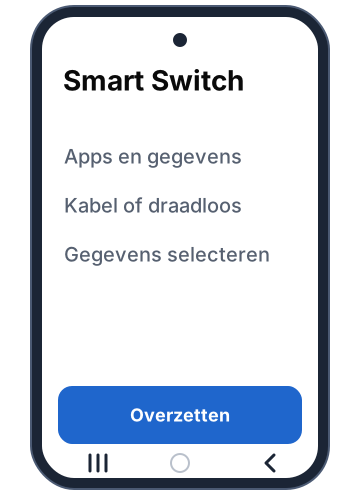
Kies om apps en gegevens te kopiëren. Volg Smart Switch en geef de benodigde toegang voor de overdracht.
Kies je oude toestel en een aangeboden verbinding: kabel of draadloos. Selecteer wat je wilt meenemen.
Een kabel kan nodig zijn voor bepaalde gegevens. Nieuw beginnen? Kies Niet kopiëren of Overslaan.
Stap 8: wacht en controleer
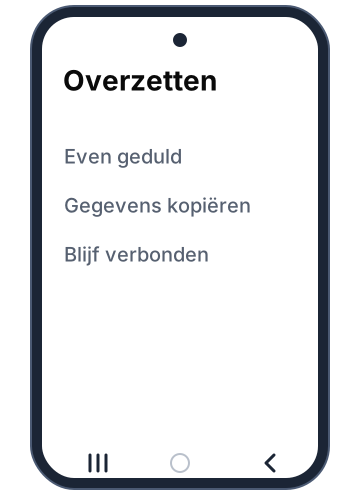
Houd de telefoons dichtbij en voldoende opgeladen. Volg de voortgang en wacht tot je verder kunt.
Controleer daarna je contacten en foto’s. Voor sommige apps moet je opnieuw inloggen; niet alles wordt meegenomen.
Let op: WhatsApp en bankapps kunnen extra stappen vragen. Wis je oude telefoon pas als je belangrijke gegevens gecontroleerd hebt.
Beveilig de telefoon
Stap 9: kies diensten en een pincode
Lees de keuzes voor Google-diensten, zoals back-up en locatie. Zet aan wat je wilt gebruiken en bevestig.
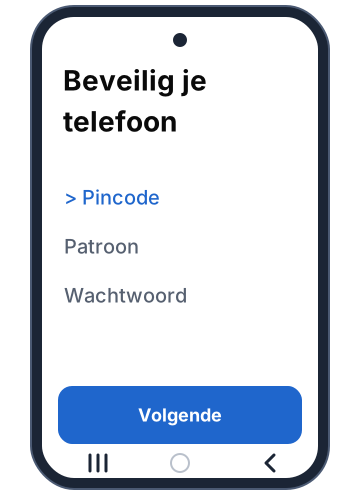
Kies een schermvergrendeling, bijvoorbeeld een pincode. Voer je gekozen code nogmaals in.
Je schermcode is iets anders dan je Google-wachtwoord. Bewaar beide veilig.
Stap 10: voeg je vingerafdruk toe
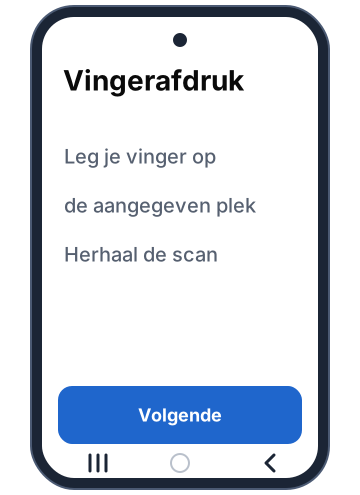
Biedt jouw model een vingerafdrukscanner? Volg de uitleg en leg je vinger steeds opnieuw op de aangegeven plek.
Gezichtsherkenning kan ook worden aangeboden. Kies wat je wilt gebruiken of stel dit later in.
Je pincode blijft nodig, bijvoorbeeld na het opnieuw starten. De scanner kan in het scherm of in de zijknop zitten.
Rond de installatie af
Stap 11: stel Samsung en extra’s in
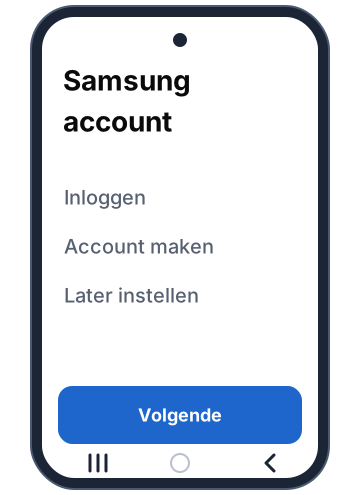
Log in bij je Samsung-account of kies om een account te maken. Rond de verificatie af.
Wil je dit later doen? Gebruik de aangeboden optie voor later instellen. Bekijk ook extra apps en Galaxy AI als die worden aangeboden.
Google en Samsung hebben elk een eigen account. Beschikbare Samsung-functies verschillen per model en regio.
Stap 12: open het startscherm
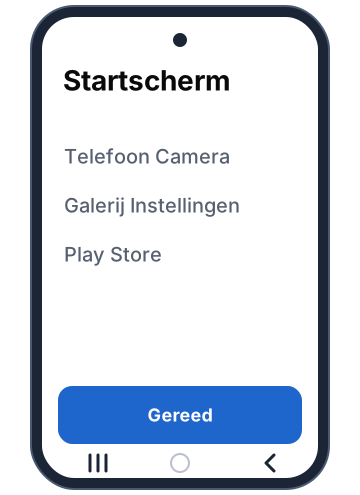
Tik op Voltooien of Gereed wanneer de installatie klaar is. Je ziet nu het startscherm met apps.
Tik op een app om die te openen. Tik onderaan op de Home-knop om terug te gaan. Gebruik je gebaren? Veeg vanaf de onderrand omhoog.
Veeg op het startscherm omhoog om alle apps te zien. Downloads kunnen nog even doorgaan.
Controleer of alles werkt
Loop dit even na
- Open Samsung Internet of Chrome en test je wifi.
- Bel iemand om je mobiele nummer te testen.
- Vergrendel en ontgrendel je telefoon met je code.
- Controleer overgezette contacten en foto’s.
- Open de Play Store en controleer je Google-account.
- Ga naar Instellingen > Software-update > Downloaden en installeren en controleer op updates.
Als iets niet lukt
- Wifi werkt niet: controleer de netwerknaam en het wachtwoord.
- Accountwachtwoord vergeten: gebruik de hersteloptie op het inlogscherm.
- Geen mobiel bereik: laat je provider je sim of e-sim controleren.
- Een ander scherm: volg de uitleg op je Galaxy; de volgorde kan afwijken.
Samsung uitleg en bronnen
- Een nieuwe Galaxy instellen
- Gegevens overzetten met Smart Switch
- Overstappen vanaf iPhone
- Een Samsung-account aanmaken
- Sim en e-sim
- Nieuwste One UI en beschikbaarheid
Gebaseerd op Samsung Support, geraadpleegd op 3 oktober 2026.